みなさん、シャックのケーブル処理はどうされてますか?

当局の無線機の後ろ

f:id:jg3kcx:20260315004049j:image

トランシーバーの後ろにミニPCを置いてるのが悪さしてグチャグチャです。


PCの位置を変えてスッキリさせたいのですが

上手く処理する良い方法はないですか?


タイラップでまとめるのが一番スマートかなぁ?

3Y0K

今日は昼から第2シャックでリモートの設定をしながら3Y0Kの情報をクラスターでチェック。


夕方、30mFT8で出てるようなのでワッチ開始。


LPで3〜5スロットで見えてます。


強くはないですがコールするには十分な強さです。


コール開始から5分ほどでリターンがきてすんなりRR73が来てログインできました。

f:id:jg3kcx:20260308183652j:image

上の空いてるところでコールしたのが良かったようですぐにキューに入れたようです。


30mはバンドニューです。(前回の3Y0Jは15/17/20m)


あと40/80mが欲しいところです。


MPコネクタ

密林でMPコネクタをポチッと。


写真を見ると網線側のハンダ付が不要のようです。

(N型みたいな、ハンダ付は芯線側だけ)

f:id:jg3kcx:20260308070230j:image

入っていた順です。

網線の処理は

f:id:jg3kcx:20260308070422j:image

ハンダ付した方が早いかもしれませんが

使ってみよう。


第2シャックのアンテナ工事

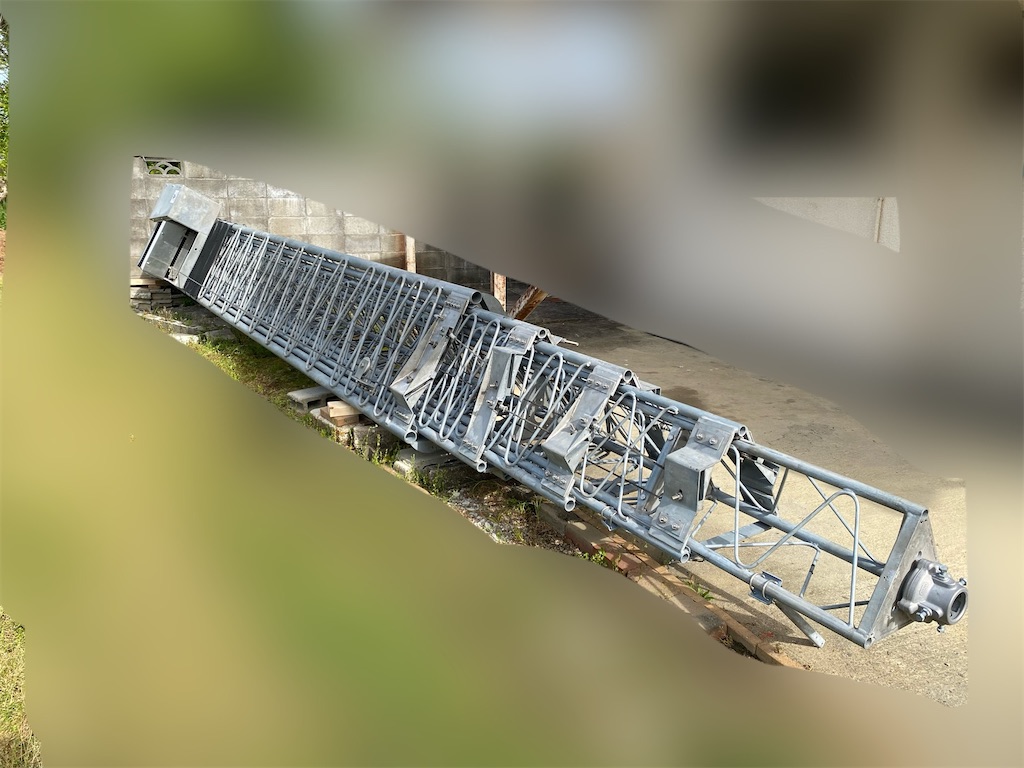
本日は朝からクレーン車で既存アンテナ・ルーフタワーを撤去して新たにクランクアップタワーとアンテナを設置しました。

f:id:jg3kcx:20260223170916j:image


重い尻をなんとか持ち上げやっとアンテナ工事が終わりました。(まだCD78が残ってますが)


まだ雑工事とリグの設置が残ってますので運用は来月くらいからになりそうです。


備忘録(5000+LP-PAN2)

単なる備忘録です。


YaesuのFTDX5000 と LP-PAN2 を組み合わせて、PC上で美しいウォーターフォールを表示させる設定ですね。アナログ的な質感の残るリグに最新のパナダプタ機能を追加するのは、非常に満足度の高いカスタマイズです。

手順は大きく分けて「ハードウェアの接続」「リグの設定」「ソフトウェアの設定」の3段階です。

1. ハードウェアの接続

FTDX5000には、パナダプタ接続に最適な IF OUT端子 が備わっています。

1. IF接続: FTDX5000背面の IF OUT 端子と、LP-PAN2の RF IN をBNCケーブルで接続します。

• FTDX5000のIF周波数は 9MHz です。

2. オーディオ接続: LP-PAN2の I/Q OUT から、PCのサウンドカード(または高音質USBオーディオインターフェース)の Line-In に接続します。

• ※ステレオ入力が必須です。マイク入力ではなく、必ずライン入力を使用してください。

3. 制御接続: 周波数連動させるため、FTDX5000とPCをCAT(RS-232C)で接続します。

2. FTDX5000 本体の設定

IF信号を出力するための設定をメニューから確認します。

• Menu項目: 020 GENR IF OUT を ENABLE に設定します。

• これをしないと背面端子から信号が出てきません。

3. ソフトウェア(NaP3など)の設定

LP-PAN2で最も一般的に使われるソフトウェア NaP3 を例に説明します。

1. Global Rig設定:

• Rig Type: FT-950 / FTDX3000 / FTDX5000 を選択。

• COMポートとBaud rateをリグに合わせて設定します。

2. Audio / Soundcard設定:

• LP-PAN2を繋いだサウンドデバイスを選択。

• Sample Rateは、お使いのカードに合わせて 96kHz または 192kHz に設定すると帯域が広く見えます。

3. IF周波数の指定:

• Center Frequency(IF)を 9000.000 kHz (9MHz) に設定します。

4. IQ Correction:

• 最初は「ミラー(鏡像)」が出ることがあります。その場合はNaP3の「Auto-Correction」を走らせるか、IQの左右をソフトウェア上で入れ替えます。

導入時のコツと注意点

• サウンドカードの性能が命: LP-PAN2はPCのサウンドカードに処理を依存するため、ノイズが少なくダイナミックレンジの広いオーディオインターフェース(例:E-MU 0204やCreative製など)を使うと、驚くほどクリアなウォーターフォールになります。

• オフセットの調整: 表示される周波数とリグのダイヤルが微妙にズレる場合は、ソフトウェア側の Global Offset で微調整してください。

この設定が完了すれば、FTDX5000の物理ダイヤルを回すとPC画面上のウォーターフォールもリアルタイムに追従するようになります。

まずはIF OUTの有効化と、サウンドカードの認識から進めてみてはいかがでしょうか?もし特定のソフトウェア(HDSDRやSDR-Consoleなど)を使いたい場合は、そちらの設定手順も詳しくお伝えできます。


ここからはnap3についてです。


NaP3は Windows 11 64bit 環境でも動作報告があり、使用可能です。

ただし、NaP3はもともと古いソフトウェア(Windows 7/8時代)であるため、最新のOSで安定して動かすにはいくつか**「お作法」**が必要になる場合があります。

Windows 11で動かすためのポイント

1. 互換モードでの実行

インストール後、起動しない、あるいは動作が不安定な場合は、実行ファイル(NaP3.exe)を右クリックして以下の設定を試してください。

• 互換モード: 「Windows 7」または「Windows 8」に設定。

• 管理者として実行: これにチェックを入れることで、シリアルポート(CAT)の制御がスムーズになることがあります。

2. .NET Framework の有効化

NaP3は古い .NET Framework を必要とする場合があります。Windows 11の「Windowsの機能の有効化または無効化」から、.NET Framework 3.5 が有効になっているか確認してください。

3. サウンドカード・ドライバーの相性

これが最大の難関になることが多いです。

• LP-PAN2からのI/Q信号を入力するオーディオインターフェースのドライバーがWindows 11 64bitに完全対応している必要があります。

• 特に、ASIOドライバーを使用する場合は、最新版をインストールしてください。

4. 仮想COMポート(VSPC)

FTDX5000と周波数連動させるために VSPE (Virtual Serial Ports Emulator) や com0com を使う場合、これらも64bit版の署名済みドライバーが必要です。

もしNaP3が不安定な場合の代替案

NaP3はFTDX5000専用のような使い勝手の良さがありますが、開発が止まって久しいため、もしWindows 11でうまく動かない場合は以下のソフトウェアも検討に値します。

• HDSDR: 非常に軽量で、LP-PAN2との組み合わせでは定番です。Windows 11でも安定しており、FTDX5000とのOmni-Rig経由の連動も容易です。

• SDR-Console (V3): 非常に高機能で、ウォーターフォールが圧倒的に美しいです。最新OSへの対応も万全です。


Windows 10 64bit 日本語版でも動作します。

私自身も含め、多くのアマチュア無線家がWindows 10環境でNaP3を稼働させていますが、導入にあたってはWindows 10特有の「引っかかりポイント」がいくつかあります。

スムーズに動作させるために、以下の3点を必ず確認してください。

1. .NET Framework 3.5 の有効化(必須)

NaP3は古いプログラムベースで作られているため、Windows 10標準の新しい環境ではなく、古い「.NET Framework 3.5」が必要です。

• 手順: コントロールパネル → プログラムと機能 → 「Windowsの機能の有効化または無効化」

• ここで [.NET Framework 3.5 (.NET 2.0および3.0を含む)] にチェックを入れてOKを押し、インストール(有効化)してください。

• ※これをしていないと、NaP3のインストーラーが起動しないか、起動直後にエラーで落ちます。

2. インストール場所(日本語パスを避ける)

日本語版Windows特有のトラブル回避策です。NaP3のような古い海外製ソフトは、保存場所のフォルダ名に「漢字」や「ひらがな」が含まれていると誤動作することがあります。

• 推奨: C:\NaP3 や C:\HamRadio\NaP3 など、すべて半角英数字のフォルダにインストールすることをお勧めします。

• (ユーザー名が日本語の場合、デスクトップやマイドキュメントに置くとパスに日本語が混じるため避けたほうが無難です)

3. マイクのプライバシー設定

Windows 10以降、セキュリティ強化によりアプリがサウンド入力(Line-In)を使うのをブロックすることがあります。LP-PAN2からの信号がNaP3に入ってこない場合はここを疑ってください。

• 手順: Windowsの設定 → プライバシー → マイク

• 「アプリがマイクにアクセスできるようにする」をオンにします。

• (NaP3にとってはLine-In入力ですが、Windowsはこれを一括して「マイクへのアクセス」として扱います)

追加のアドバイス:Omni-Rigについて

NaP3がFTDX5000と通信するためには、別途 Omni-Rig というソフトのインストールが必要です。

NaP3に同梱されている場合もありますが、もしうまく動かない場合は、Afreet Softwareの公式サイトから Omni-Rig v1.9(v2.0ではなく1.9が安定しています)をダウンロードして入れてみてください。

準備さえ整えば、Windows 10でも快適にFTDX5000のパナダプタとして機能します。

開店準備

steppIRコントローラーのケーブルコネクタ結線

f:id:jg3kcx:20260214123439j:image

16芯+Gです。

f:id:jg3kcx:20260214161457j:image


電線がかなり高くなってます。

16芯シールドケーブルは懐が風邪をひきます。


シャックがONUから10mほど遠くなったので

LANケーブル2本(6a)を長いのに交換。

Wi-Fiも届かなかったので、うち1本をルーター

接続してWi-Fiを使えるようにしました。


f:id:jg3kcx:20260214161243j:image


ルーターの追加(密林でポチっ)

ルーターは思ったより安かった。